
Комплексный коммерческий дизайн — соц. сети, маркетплейсы, портфолио
Как добавить контровой свет с помощью AI и Photoshop
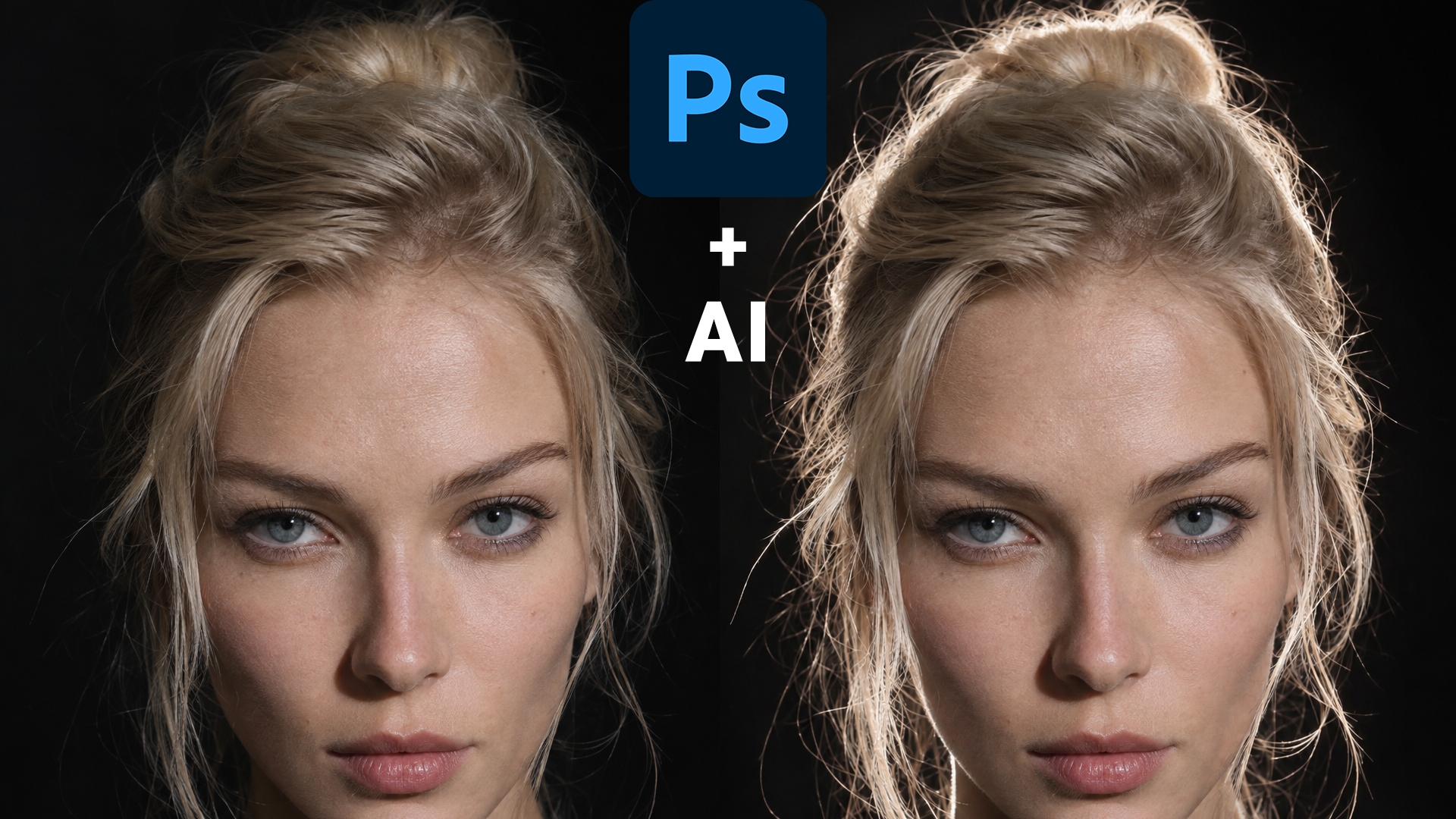
Контровой свет хорошо отделяет человека от фона и делает портрет объёмнее. Обычно для этого в Photoshop создают несколько слоёв, рисуют свет вручную и долго подбирают его интенсивность. Проблема в том, что такой свет часто выглядит нарисованным.
Есть более быстрый способ. Нейросеть создаёт реалистичный свет, а Photoshop используется только для его аккуратного переноса на оригинальную фотографию.
Видео метода как добавить контровой свет
Видео демонстрация как добавить контровой свет с помощью AI и Photoshop.
YouTube
VK видео — https://vkvideo.ru/video-239833363_456239017
Как добавить контровой свет
1. Загружаем фотографию в нейросеть
Исходный портрет загружается в любую нейросеть, которая умеет работать с изображениями. В данном случае используется GPT Image 2.5 Flare.
Важно сохранить то же соотношение сторон, что и у исходной фотографии. Тогда сгенерированное изображение можно будет без дополнительного выравнивания поставить поверх оригинала в Photoshop.
2. Добавляем контровой свет
Для генерации используется следующий промпт:
Используй загруженную фотографию как исходник. Сохрани человека, лицо, черты, кожу, волосы, одежду, позу, композицию, фон, цвета и все детали изображения без изменений. Добавь только реалистичный контурный свет (rim light) по краям силуэта, мягко отделяющий человека от фона. Контурный свет должен естественно подсвечивать не только основной силуэт, но и отдельные выбившиеся волосы, тонкие пряди и мелкие волоски, делая их видимыми и подчёркивая их естественную детализацию. Свет должен быть физически правдоподобным, красивым, мягким и фотореалистичным, с постепенным затуханием. Не изменяй, не дорисовывай и не ретушируй ничего, кроме добавления контурного света.
В этом случае достаточно одной генерации. Полученный результат не нужно дальше редактировать в нейросети.
3. Возвращаем результат в Photoshop
Сгенерированное изображение помещается поверх оригинальной фотографии отдельным слоем.
Так как размеры и соотношение сторон совпадают, изображения встают друг на друга практически идеально.
4. Используем маску слоя
На верхнем слое создаётся чёрная маска. Она полностью скрывает результат генерации.
После этого берётся мягкая кисть с прозрачными краями и белым цветом постепенно проявляется область волос и силуэта.
В результате виден только созданный нейросетью контровой свет, а лицо, кожа, одежда и остальные детали остаются оригинальными.
Зачем нужна маска
Главная причина — не стоит заставлять нейросеть несколько раз перегенерировать одну и ту же фотографию. С каждой новой итерацией она может менять исходные детали: лицо, кожу, волосы или текстуру изображения.
Маска позволяет взять только нужный эффект, не заменяя оригинальную фотографию целиком.
В итоге контровой свет получается естественным, включая мелкие выбившиеся волоски, а сам процесс занимает всего несколько минут.
А если необходим Дизайн карточек для маркетплейсов — Подробнее об услуге "Дизайн карточек".
Для ваших соц. сетей/каналов/шоу — Оформление каналов / сообществ и Обложки / превью для видео.
Коммерческий дизайн для брендов — Заказать логотип и айдентику.
Для любых идей и проектов — Иллюстрации на заказ. Дизайн обложек для трека и альбома.
Другие похожие статьи:
О сайте
Индивидуальный коммерческий дизайн «под ключ» — соц, сети, уникальные обложки, маркетплейсы и портфолио.
© Copyrights, 2026. Все права защищены