
Комплексный коммерческий дизайн — соц. сети, маркетплейсы, портфолио
PureRef — программа для референсов и мудбордов
PureRef — программа для работы с изображениями, референсами и визуальными материалами. Она создаёт отдельный холст, на котором можно свободно размещать изображения, менять их размер, группировать, подписывать, обрезать и организовывать.
PureRef подходит дизайнерам, художникам, 3D-специалистам, фотографам и AI-креаторам. Программа не заменяет Photoshop, Figma, Blender или генераторы изображений. Её задача — держать визуальные материалы рядом с основным рабочим процессом.
Зачем нужна PureRef
Большой набор референсов быстро превращается в десятки файлов, вкладок браузера и отдельных окон. PureRef объединяет их на одном холсте.
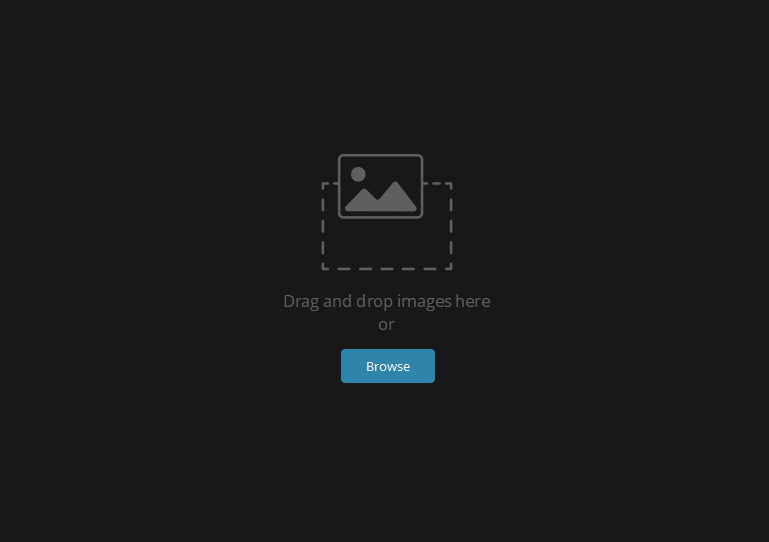
Изображения можно добавлять через Ctrl + I, вставлять из буфера обмена, перетаскивать из файлового менеджера или браузера. URL изображения тоже можно вставить непосредственно на холст. При сохранении сцены изображения по умолчанию встраиваются в файл PureRef, но можно использовать и внешние ссылки.
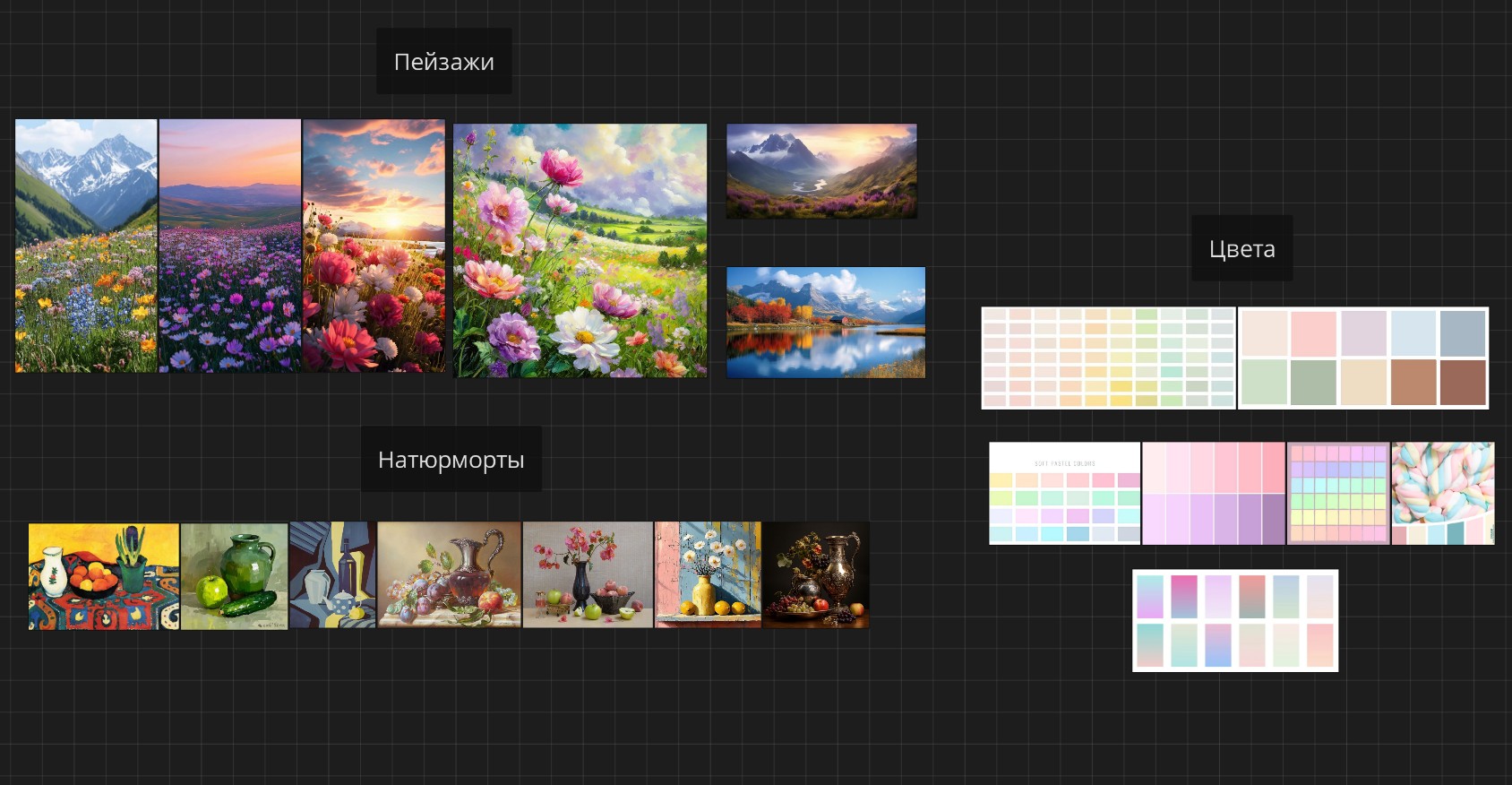
На одном холсте удобно собрать фотографии, цветовые сочетания, типографику, композиции, материалы, персонажей, архитектуру и другие визуальные примеры.
PureRef для дизайнеров
PureRef удобно использовать для создания moodboard и визуального направления проекта.
На одном холсте можно собрать референсы логотипов, интерфейсов, типографики, фотографий, иллюстраций и цветовых решений. Такой холст можно держать рядом с Photoshop, Illustrator, Figma и другими программами.
PureRef для художников и 3D
Художники могут разделять референсы по темам: анатомия, позы, одежда, лица, материалы, свет, окружение и архитектура.
В 3D работе PureRef подходит для фотографий объектов, текстур, деталей, материалов, интерьеров и примеров освещения.
Размер и положение изображений можно изменять без разрушения исходного изображения. Доступны обрезка, поворот, отражение и привязка объектов к соседним изображениям.
PureRef для фотографов
Фотограф может собрать в PureRef визуальный план съёмки: примеры поз, света, композиции, одежды, локаций и цветокоррекции.
Готовый мудборд удобно использовать как рабочую шпаргалку во время съёмки или подготовки проекта.
PureRef для AI-креаторов
Для AI-креаторов PureRef полезна как визуальная база проекта.
В одном пространстве можно держать референсы персонажа, одежды, архитектуры, композиции, света, камеры, материалов и цветовой палитры. Это позволяет быстро сравнивать изображения и не искать нужные примеры по отдельным папкам и вкладкам.
PureRef сама не генерирует изображения. Она организует визуальные материалы, которые используются вместе с генеративными инструментами.
Возможности PureRef
Always on top
Окно PureRef можно закрепить поверх других окон. Это удобно, когда референсы постоянно нужны рядом с Photoshop, Blender или другой программой. Есть также режим Always on top of..., который позволяет привязать окно к конкретному приложению.
Transparent to mouse
В режиме Transparent to mouse клики проходят через окно PureRef к приложению под ним. Это позволяет оставить референсы поверх рабочего интерфейса и одновременно продолжать работать в другой программе.
Сетка и привязка
В PureRef 2.1 появилась фоновая сетка с поддержкой привязки. Доступны обычная линейная и точечная сетка. Сетку можно использовать для аккуратного размещения изображений на холсте.
Заметки и рисование
В программе есть заметки с форматированием текста, а также инструменты рисования. Можно добавлять линии, стрелки, прямоугольники и эллипсы прямо поверх референсов.
В PureRef 2.1 также появилась поддержка более богатого форматирования текста в комментариях.
Группы и иерархия
Изображения можно объединять в группы и выстраивать в иерархию. Это удобно для больших мудбордов и сложных наборов референсов.
Управление изображениями
В PureRef 2.1 появился отдельный инструмент Manage images. Он позволяет управлять уменьшением размера, форматом и расположением изображений.
Что нового в PureRef 2.1.3
Версия 2.1.3 вышла 3 июня 2026 года. Главное изменение — экспорт изображений теперь может включать дочерние элементы, например связанные заметки и рисунки. Также исправлены ошибки экспорта, сетки, иерархии, загрузки и работы с браузером.
Горячие клавиши PureRef
Ниже приведён полный список назначенных по умолчанию комбинаций для Windows/Linux из официального справочника PureRef 2.1, но на русском языке. Команды с пометкой — не имеют горячей клавиши по умолчанию. Горячие клавиши можно переназначить в Settings → Keyboard shortcuts.
Основные команды
Ctrl + Q — закрыть PureRef.
Ctrl + Shift + P — открыть палитру команд.
Ctrl + H — открыть справку.
Ctrl + U — открыть настройки.
Ctrl + K — создать новую сцену.
Ctrl + L — открыть сцену.
Ctrl + Shift + L — открыть последнюю сцену.
Ctrl + Alt + L — открыть расположение сцены.
Ctrl + Shift + O — открыть исходный файл.
Ctrl + S — сохранить.
Ctrl + Shift + S — сохранить как.
Ctrl + Z — отменить действие.
Ctrl + Shift + Z — повторить действие.
Ctrl + M — свернуть окно.
Ctrl + F — развернуть окно.
Ctrl + Alt + Shift + N — создать новое окно.
Esc — отменить операцию / снять выделение.
Изображения и объекты
Ctrl + I — открыть изображения.
Ctrl + Shift + J — открыть управление изображениями.
Ctrl + D — дублировать.
Ctrl + C — копировать.
Ctrl + X — вырезать.
Ctrl + V — вставить.
Del — удалить.
Return — редактировать выбранный объект.
Ctrl + A — выбрать всё.
Ctrl + Alt + Shift + C — обрезать изображение.
Ctrl + Shift + C — сбросить обрезку.
Ctrl + Shift + T — сбросить трансформацию.
Ctrl + Shift + R — изменить размер по выделению.
Alt + Shift + H — отразить по горизонтали.
Alt + Shift + V — отразить по вертикали.
Ctrl + Alt + Shift + R — восстановить ссылки на отсутствующие изображения.
Навигация и масштабирование
Ctrl + Space — сфокусироваться на холсте.
Space — сфокусироваться на изображении.
← — перейти к предыдущему изображению.
→ — перейти к следующему изображению.
Ctrl + 0 — сбросить масштаб камеры.
Ctrl + + — увеличить масштаб.
Ctrl + - — уменьшить масштаб.
Выравнивание и расположение
Ctrl + ← — выровнять по левому краю.
Ctrl + → — выровнять по правому краю.
Ctrl + ↑ — выровнять по верхнему краю.
Ctrl + ↓ — выровнять по нижнему краю.
Ctrl + Alt + Shift + ↑ — распределить по горизонтали.
Ctrl + Alt + Shift + ↓ — распределить по вертикали.
Ctrl + Alt + ↑ — нормализовать размер.
Ctrl + Alt + ↓ — нормализовать масштаб.
Ctrl + Alt + ← — нормализовать высоту.
Ctrl + Alt + → — нормализовать ширину.
Ctrl + P — оптимально расположить объекты.
Ctrl + Alt + P — упаковать все объекты и оптимизировать.
Ctrl + Alt + A — расположить по порядку добавления.
Ctrl + Alt + N — расположить по имени.
Ctrl + Alt + O — расположить по порядку.
Ctrl + Alt + D — расположить по пути.
Ctrl + Alt + R — расположить случайным образом.
Группы и иерархия
Ctrl + G — сгруппировать.
Ctrl + Shift + G — разгруппировать.
Ctrl + J — открыть иерархию.
P — назначить родительский объект.
Ctrl + Alt + S — сложить объекты в стек.
Холст и окно
Ctrl + O — оптимизировать холст.
G — включить или выключить сетку.
Ctrl + Y — Overlay Mode.
Ctrl + R — заблокировать холст.
Ctrl + W — заблокировать окно.
Alt + L — переключить блокировку.
Ctrl + T — сделать окно прозрачным для мыши.
Ctrl + Shift + A — всегда поверх.
Ctrl + Alt + Shift + A — всегда поверх выбранного приложения.
Ctrl + Shift + B — всегда снизу.
Alt + G — переключить чёрно-белый режим.
Ctrl + Alt + G — обесцветить холст.
Alt + T — переключить bilinear sampling.
Ctrl + Shift + + / Ctrl + Shift + = — увеличить прозрачность окна.
Ctrl + Shift + - — уменьшить прозрачность окна.
Экспорт
Ctrl + E — экспортировать сцену.
Ctrl + Shift + E — экспортировать выбранное как сцену.
Ctrl + Shift + I — экспортировать выбранные изображения.
Ctrl + Alt + I — экспортировать все изображения.
Пресеты внешнего вида
Alt + 1 — тёмный пресет.
Alt + 2 — светлый пресет.
Alt + 3 — стеклянный пресет.
Alt + 4 — пользовательский пресет 1.
Alt + 5 — пользовательский пресет 2.
Alt + 6 — пользовательский пресет 3.
Alt + 7 — пользовательский пресет 4.
Рисование
Ctrl + Shift + D — включить рисование.
Esc — отменить рисование.
D — инструмент пера.
E — ластик.
L — линия.
R — прямоугольник.
C — эллипс.
1 — сплошная линия.
2 — пунктирная линия.
3 — линия со стрелкой.
Ctrl + T — цвет пера.
Заметки
Alt + C — добавить комментарий.
Ctrl + Shift + E — выравнивание по центру.
Ctrl + Shift + J — выравнивание по ширине.
Ctrl + Shift + L — выравнивание по левому краю.
Ctrl + Shift + R — выравнивание по правому краю.
Ctrl + \ — очистить форматирование.
Alt + Shift + C — скопировать форматирование.
Alt + Shift + V — вставить форматирование.
Ctrl + Shift + , — уменьшить размер шрифта.
Ctrl + Shift + . — увеличить размер шрифта.
Ctrl + Shift + Tab — уменьшить отступ.
Ctrl + Tab — увеличить отступ.
Esc — закончить редактирование заметки.
Ctrl + K — вставить ссылку.
Ctrl + Shift + V — вставить без форматирования.
Ctrl + Alt + . — следующий шрифт.
Ctrl + Alt + , — предыдущий шрифт.
Ctrl + Shift + T — цвет фона текста.
Ctrl + T — цвет текста.
Ctrl + H — цвет выделения текста.
Ctrl + B — жирный текст.
Ctrl + I — курсив.
Ctrl + U — подчёркивание.
Alt + Shift + S — зачёркивание.
Ctrl + Shift + B — маркированный список.
Ctrl + Shift + C — чек-лист.
Ctrl + Shift + N — нумерованный список.
Ctrl + Shift + A — автоматический размер заметки.
Управление изображением мышью
Это тоже относится к официальному списку controls и часто используется вместо отдельных клавиш:
ЛКМ — выбрать или переместить объект.
ЛКМ + Shift — перемещение по одной оси.
ЛКМ + Shift + Space — привязать перемещение к ближайшим объектам.
ЛКМ + Ctrl — вращать.
ЛКМ + Ctrl + Shift — вращать с привязкой.
ЛКМ + Ctrl + Alt — масштабировать.
ЛКМ + Alt или средняя кнопка — перемещать холст.
ЛКМ + Z — масштабировать.
ЛКМ + C — обрезать выделенную область.
ЛКМ + V — перемещать изображение внутри области обрезки.
ЛКМ + Shift + V — масштабировать изображение внутри области обрезки.
Alt + Shift + H — отразить изображение по горизонтали.
Alt + Shift + V — отразить изображение по вертикали.
↑ — отправить объект на передний план.
↓ — отправить объект на задний план.
ЛКМ + S — показать код цвета.
ЛКМ + D — показать координаты изображения.
Полный официальный список также содержит отдельные команды, для которых по умолчанию клавиша не назначена: например, Copy as file, Replace image, Reset camera, Snap to grid, отдельные режимы отображения сетки, изменение ширины пера, некоторые функции групп, форматирования заметок и управление кадрами GIF. Это нормально: None означает именно отсутствие назначенной клавиши, а не отсутствие функции. Такие команды можно назначить самостоятельно в настройках.
Горячие клавиши без назначенной комбинации
В официальном списке PureRef есть отдельная группа команд со значением None.
К ним относятся:
- About — информация о программе.
- Appearance settings — настройки внешнего вида.
- Copy as file — копировать как файл.
- Images settings — настройки изображений.
- Keyboard shortcuts settings — настройки горячих клавиш.
- Normalize area — нормализация области.
- Performance settings — настройки производительности.
- Replace image — заменить изображение.
- Saving and loading settings — настройки сохранения и загрузки.
- System settings — системные настройки.
- Window settings — настройки окна.
- Grid dots — точечная сетка.
- Grid lines — линейная сетка.
- Grid none — отключить сетку.
- Snap to grid — привязка к сетке.
- Reset camera — сбросить положение камеры.
- Pen width small — малая толщина пера.
- Pen width medium — средняя толщина пера.
- Pen width large — большая толщина пера.
- Group background color — цвет фона группы.
- Lock group — заблокировать группу.
- Toggle note style — переключить стиль заметки.
- Next frame — следующий кадр.
- Previous frame — предыдущий кадр.
- Play / Pause — воспроизведение или пауза.
- Show all frames — показать все кадры.
Часть операций форматирования Multi Note также не имеет комбинаций по умолчанию.
Какие клавиши стоит запомнить
Для обычной работы не требуется учить весь список. В первую очередь обычно полезны:
- Ctrl + I — добавить изображения
- Ctrl + S — сохранить
- Ctrl + A — выбрать всё
- Ctrl + D — дублировать
- Ctrl + G — сгруппировать
- Ctrl + P — оптимально расположить
- Ctrl + O — оптимизировать холст
- Ctrl + Shift + A — всегда поверх
- Ctrl + T — прозрачность для мыши
- Ctrl + 0 — сброс масштаба
- Ctrl + + / - — масштабирование
- Ctrl + Z — отмена
- Ctrl + Shift + D — рисование
- Ctrl + N — заметка
- G — сетка
Отзывы пользователей
Вот некоторые русскоязычные отзывы о программе PureRef:
Варвара
30 апреля 2026 г.
Очень удобный софт. В нём можно как собирать референсы, так и поверх них делать пометки
Андрей
10 декабря 2021 г.
Спасибо.
хорошие приложение,
Сайт безопасный, скачивать можно
После скачивания прошел установку. Весит не много(30мб). Простая механика использования— перенести фотографию в приложение мышкой.
Yana C.
3 октября 2020 г.
отличная программа.
SunPixel
30 июля 2020 г.
Отличная программа! Помогает художникам, дизайнерам и другим людям в сфере искусства. Программа достаточно удобна и понятна. Даже денежку оставить не жалко!!
Иван Б.
12 мая 2020 г.
Хорошая программа, очень полезная
Артем
27 марта 2020 г.
Очень полезная прога!
Анечка C
19 марта 2020 г.
крутое приложения, помогает рисовать
Егор З.
22 сентября 2019 г.
для продвинутых (digital) художников этот софт будет очень полезен, чтобы довольно удобно располагать на рабочем столе референсы в виде картинок. Однако пользование и корректировка размера и положения окна на том же рабочем столе не совсем удобная. Но в любом случае, софт простой, маловесящий и достойный)
Итог
PureRef — специализированный инструмент для визуальных референсов. Её сильная сторона не в редактировании изображений, а в организации большого количества визуальной информации вокруг рабочего процесса.
Для дизайнера это мудборд. Для художника — набор референсов. Для 3D-специалиста — визуальная база проекта. Для фотографа — план съёмки. Для AI-креатора — постоянно открытый набор визуальных ориентиров.
Версия 2.1 добавила сетку, управление изображениями, новые инструменты рисования, расширенное форматирование заметок и другие функции. Версия 2.1.3 дополнительно улучшила экспорт и исправила ряд ошибок.
Системные требования и нагрузка на систему
PureRef — достаточно нетребовательная программа для работы с референсами и мудбордами, однако нагрузка на компьютер может заметно увеличиваться при работе с большим количеством изображений высокого разрешения. Есть портабельные версии программы.
Системные требования
Операционная система: Windows 10 и Windows 11. В актуальной версии PureRef 2.1 поддержка Windows 7 и более старых версий Windows не заявлена. Для Windows доступны 32-битная и 64-битная версии приложения.
Процессор: конкретные минимальные требования к CPU разработчик не указывает. Для обычной работы с референсами достаточно современного маломощного процессора. При массовой загрузке и обработке изображений нагрузка на CPU временно увеличивается.
Оперативная память: конкретный минимальный объём RAM официально не указан. Для небольших подборок референсов PureRef обычно не требует много памяти, однако её потребление увеличивается вместе с объёмом и разрешением изображений. Дополнительную память также занимает история отмены действий: по умолчанию PureRef хранит до 200 состояний Undo, и увеличение этого значения повышает расход RAM.
Видеокарта: отдельные требования к производительной видеокарте разработчик не указывает. Для обычной работы с PureRef мощная дискретная GPU не является основным фактором. Гораздо сильнее на нагрузку влияют разрешение изображений, объём данных и настройки кэширования.
Место на диске: необходимый объём зависит прежде всего от самих изображений и способа их хранения. При встраивании изображений в .pur файл его размер увеличивается, поскольку копии изображений сохраняются внутри сцены. При использовании связанных изображений файл сцены получается легче, но сами исходные файлы должны оставаться доступными отдельно.
PureRef не публикует официальную таблицу в формате «минимум 4 ГБ RAM / Core i5 / GTX ...».
От чего зависит нагрузка
На практике нагрузка зависит не столько от количества референсов, сколько от их разрешения, формата и объёма данных.
Одна небольшая JPG-картинка практически не создаёт заметной нагрузки. Но большая коллекция фотографий высокого разрешения требует значительно больше памяти и времени на загрузку и обработку.
Поэтому 100 небольших референсов могут работать легче, чем несколько десятков фотографий с очень высоким разрешением или в тяжёлых несжатых форматах.
Что происходит, если загрузить 100 референсов
Само по себе увеличение количества изображений не означает пропорционального роста нагрузки.
Например, 100 небольших JPG-файлов могут работать вполне нормально даже на относительно слабом ноутбуке. А 100 фотографий высокого разрешения будут заметно тяжелее для системы.
При большом количестве изображений увеличиваются:
- потребление оперативной памяти;
- время первоначальной загрузки сцены;
- объём данных, который необходимо обрабатывать при масштабировании и перемещении по холсту;
- нагрузка на процессор при загрузке изображений и работе с кэшем;
- требования к диску, если используется дисковый кэш или сцена содержит большое количество встроенных изображений.
Таким образом, ориентироваться только на количество картинок не стоит. Более показательна их суммарная нагрузка.
Что сильнее всего влияет на потребление ресурсов
Оперативная память. Чем больше и тяжелее изображения находятся в сцене, тем больше памяти может потребоваться. Дополнительный расход RAM создаёт история Undo, для которой в PureRef по умолчанию выделено 200 состояний.
Процессор. CPU особенно активно используется при загрузке и обработке изображений. В PureRef 2.1 появилась настройка CPU core allocation, которая позволяет ограничить использование процессорных ядер при загрузке. Это может быть полезно на слабом компьютере, чтобы PureRef меньше мешал другим программам.
Видеокарта. PureRef не предъявляет отдельного требования к мощной игровой видеокарте. Поэтому при выборе компьютера только ради PureRef (кто так вообще делает?) гораздо важнее объём оперативной памяти и способность системы работать с большим количеством изображений.
Разрешение и формат изображений. Большие изображения занимают больше памяти и требуют больше ресурсов для загрузки и обработки. Особенно это касается больших файлов и несжатых форматов.
Настройки для слабого компьютера
В PureRef есть несколько настроек, которые позволяют снизить нагрузку.
Auto optimize imported images. В PureRef 2.1 можно автоматически оптимизировать изображения при добавлении в сцену. Программа может уменьшать разрешение или конвертировать слишком большие файлы, чтобы снизить расход ресурсов, ускорить загрузку и уменьшить размер сцены. По умолчанию PureRef предупреждает о файлах размером более 20 МБ.
Manage images. Уже добавленные изображения можно оптимизировать через управление изображениями: изменить разрешение и формат, чтобы уменьшить размер данных и ускорить загрузку сцены. PureRef отдельно отмечает, что для большого количества изображений высокого разрешения такая оптимизация может значительно уменьшить размер сцены и ускорить её загрузку.
Performance mode. PureRef предлагает несколько режимов работы с кэшем:
- No cache — минимальное использование памяти, но более высокая нагрузка на CPU и менее плавное отображение изображений при перемещении по холсту.
- Cache on disk — небольшое использование RAM, но повышенная нагрузка на диск и процессор.
- In memory — более высокая скорость работы, но повышенное потребление памяти.
- In memory, low zoom quality — высокая скорость при умеренном использовании памяти за счёт более низкого качества изображения на небольшом масштабе.
Для слабого компьютера наиболее интересны режимы No cache или Cache on disk, если основной проблемой является нехватка оперативной памяти.
Как уменьшить нагрузку
На слабом ноутбуке лучше не загружать в PureRef оригиналы фотографий огромного разрешения, если для работы достаточно уменьшенной версии.
Оптимальный подход — заранее уменьшать слишком большие изображения или включить автоматическую оптимизацию при импорте. PureRef позволяет настроить правила по размеру файла, ширине, высоте и площади изображения, а также автоматически конвертировать некоторые форматы в JPG или PNG.
Также имеет смысл уменьшить размер истории Undo, если большое количество состояний отмены не требуется: сама документация предупреждает, что большая история занимает больше RAM.
Насколько PureRef подходит для слабого ПК
Для обычного мудборда PureRef остаётся достаточно лёгкой программой. Несколько десятков или даже сотня оптимизированных референсов сами по себе не означают, что нужен мощный компьютер.
Проблемы обычно начинаются не из-за самой цифры «100 изображений», а при сочетании большого количества файлов + высокого разрешения + тяжёлых форматов + большого объёма кэшируемых данных.
Поэтому для слабого ноутбука важнее следить за размером и разрешением изображений, чем просто считать количество референсов.
Итог: PureRef не требует мощной видеокарты или производительного игрового ПК для обычной работы. Главным ограничением при больших мудбордах становятся оперативная память, разрешение изображений и выбранный режим производительности. При необходимости работать с сотнями референсов имеет смысл использовать оптимизацию изображений и подходящий режим кэширования.
Известные проблемы и ошибки в PureRef
В официальной документации PureRef нет отдельного справочника с кодами ошибок, где каждому сообщению соответствовало бы фиксированное объяснение. Вместо этого разработчик описывает проблемы в FAQ, форуме и журнале изменений (Changelog). Последний особенно полезен для проверки, известна ли проблема и была ли она уже исправлена в новой версии.
Какие проблемы встречаются
PureRef регулярно получает исправления, поэтому часть проблем, о которых можно найти сообщения пользователей, уже устранена в новых версиях программы.
В актуальной ветке 2.1 разработчики, например, исправляли:
- редкие вылеты при закрытии программы;
- сбои при загрузке изображений;
- проблемы при работе с очень большими PNG;
- зависания при некоторых операциях;
- ошибки при загрузке старых или повреждённых сцен;
- проблемы с повторной загрузкой изображений;
- отдельные проблемы при работе с несколькими мониторами;
- ошибки, связанные с сохранением и восстановлением .pur-файлов;
- проблемы с перетаскиванием изображений из браузера.
Это важно учитывать при поиске решения: если проблема появилась в старой версии PureRef, сначала стоит проверить Changelog и убедиться, не была ли она уже исправлена обновлением.
Если PureRef показывает ошибку при открытии .pur-файла
Одна из наиболее неприятных ситуаций — повреждение сохранённой сцены. В старых обсуждениях на официальном форуме встречается сообщение «Unrecognized PureRef save file», а также уведомление о том, что файл PureRef повреждён и не может быть загружен.
PureRef постепенно улучшала механизм восстановления повреждённых сцен. В версии 2.0.1 разработчики отдельно улучшили восстановление corrupt scenes и добавили более подробную информацию о процессе восстановления. В последующих версиях восстановление повреждённых файлов продолжили улучшать.
При этом причина повреждения может быть связана не только с самой программой. В официальном changelog отдельно упоминаются случаи, связанные с ошибками диска, заполненным диском и проблемами сетевых дисков.
Что делать, если сцена не открывается
В первую очередь не стоит сразу удалять исходный .pur-файл.
В старых рекомендациях разработчика для случаев неудачного сохранения упоминается резервный файл с расширением .pur.old, который может остаться рядом с основной сценой. Если основной файл оказался повреждён, резервную копию можно попробовать переименовать обратно в .pur и открыть в PureRef.
Для новых версий PureRef также важно использовать встроенные механизмы восстановления, которые были улучшены в ветке 2.x. Разработчики отдельно отмечали улучшение восстановления повреждённых сцен и обработку ошибок сохранения.
Если файл не сохраняется
При проблемах с сохранением стоит проверить свободное место на диске и доступность папки, в которую записывается сцена. Особенно это важно для больших .pur-файлов и сцен с большим количеством встроенных изображений.
В PureRef 2.x используются временные файлы при сохранении, а в настройках можно изменить Temporary directory location. Разработчик прямо указывает, что перенос временной директории на другой диск может помочь, если системный диск заполнен или сохранение работает медленно.
Также рекомендуется включить Periodic saving. По умолчанию автоматическое периодическое сохранение выполняется раз в 5 минут, а интервал можно изменить в настройках. Это не заменяет обычное сохранение, но уменьшает риск потери последних изменений при сбое программы или системы.
Если PureRef тормозит, зависает или долго загружает сцену
Если проблема появляется именно на больших сценах, сначала имеет смысл проверить изображения, а не искать неисправность видеокарты.
В PureRef есть специальные настройки производительности:
- Auto optimize imported images позволяет автоматически оптимизировать слишком большие изображения при добавлении.
- Manage images позволяет уже после импорта изменить разрешение и формат изображений.
- Performance mode позволяет выбрать, где хранить кэш изображений: в памяти, на диске или использовать режим без кэша. Вариант In memory быстрее, но требует больше RAM, а No cache использует меньше памяти за счёт более высокой нагрузки на CPU.
Поэтому при зависаниях на слабом компьютере особенно стоит проверить разрешение изображений, объём RAM и выбранный режим производительности.
Если изображение не загружается
Отдельные проблемы с загрузкой изображений и перетаскиванием из браузеров неоднократно исправлялись в обновлениях PureRef. В частности, разработчики исправляли случаи, когда изображения из браузеров не загружались, а также проблемы при импорте изображений через URL.
Если изображение не загружается, практичнее сначала сохранить его локально на компьютере и импортировать уже как обычный файл. Это также позволяет исключить проблемы с сетью, сайтом-источником или ограничениями браузера.
Что означает «ошибка» в PureRef
Для обычного пользователя сообщения PureRef чаще следует воспринимать не как набор отдельных кодов, а как указание на тип проблемы:
- Файл не распознаётся или повреждён — проблема, скорее всего, связана со сценой .pur или её сохранением. Стоит проверить резервную копию и встроенное восстановление.
- Изображение отсутствует или не загружается — нужно проверить исходный файл, путь к нему и способ хранения изображения в сцене.
- PureRef сильно тормозит — прежде всего следует проверить размер и количество изображений, режим кэширования и доступную оперативную память.
- Программа вылетает или зависает — стоит обновить PureRef до последней версии и проверить Changelog, поскольку подобные сбои неоднократно исправлялись разработчиками.
Проблема появляется только на конкретном компьютере — стоит дополнительно проверить ОС, драйверы, внешние программы, несколько мониторов и другие системные особенности. В changelog PureRef отдельно перечисляются платформенные исправления для Windows, macOS и Linux.
Где искать помощь
Если проблему не удаётся решить самостоятельно, официальный сайт рекомендует сначала проверить FAQ, Handbook и форум, а затем обратиться к разработчикам через форму поддержки. На официальном форуме есть отдельные разделы Help и Bug reports, где публикуются вопросы пользователей и сообщения об ошибках.
При обращении в поддержку полезно указывать версию PureRef, операционную систему, что именно происходило перед ошибкой и воспроизводится ли проблема на другом файле или в новой сцене. Это существенно облегчает поиск причины. Обращение в поддержку исключительно на английском языке — не забывайте это.
Главное об ошибках
PureRef не имеет большого публичного каталога кодов ошибок. Для диагностики разработчик использует другой подход: список исправлений в Changelog, рекомендации в Handbook, ответы на форуме и прямую поддержку. Поэтому при любой непонятной ошибке первым делом стоит проверить версию PureRef и последние исправления, а при проблемах с .pur — не забывать о резервных копиях и механизмах восстановления сцен.
Скачать PureRef
Скачать PureRef можно с официального сайта разработчиков. На странице загрузки доступны версии для Windows, macOS и Linux. Для личного использования разработчики предлагают вариант с добровольным взносом: пользователь может поддержать дальнейшую разработку программы, но сам факт скачивания не требует обязательной покупки лицензии. При этом для коммерческого использования PureRef 2.x требуется платная лицензия.
Проблема в том, что способ бесплатно скачать программу без оплаты на сайте не сразу очевиден. На странице загрузки сначала предлагаются варианты взноса, а кнопка бесплатного скачивания может быть непонятна пользователю.
Как скачать PureRef за $0
- Откройте официальный сайт PureRef и нажмите Download.
- На странице загрузки выберите нужную операционную систему.
- Прокрутите страницу до блока Select amount. В стандартном варианте формы не предлагается очевидная кнопка для выбора суммы $0. Ниже вместо кнопки загрузки может отображаться сообщение об ошибке: An error occured, please try again in a little while and make sure any ad blockers are turned off. If this problem persist please let us know here. Error code: 0
- Нажмите Custom Amount.
- В поле суммы укажите 0.
- После этого ниже должна появиться кнопка Download, позволяющая скачать программу без внесения платежа.
- Нажмите Download и загрузите установщик.
Почему это важно
Пользователь, который не знает об этом способе, может решить, что PureRef нельзя скачать бесплатно. В результате он может начать искать установщик на сторонних сайтах. Это ненужно: безопаснее использовать официальный сайт разработчиков.
Особенно это актуально для пользователей из стран, где оплата зарубежных сервисов может быть затруднена. В таком случае отсутствие возможности сделать взнос не означает, что нужно искать неофициальный установщик.
Скачать PureRef: официальная страница загрузки
Важно: бесплатная загрузка не означает бесплатное коммерческое использование. В PureRef 2.x коммерческая работа требует соответствующей лицензии. Для личного использования разработчики указывают вариант Personal.
Официальная страница программы: PureRef
Официальный список горячих клавиш: PureRef — Default shortcuts
Официальный pdf с горячими клавишами на английском языке: PDF shortcuts
История версий: PureRef Changelog
А если необходим Дизайн карточек для маркетплейсов — Подробнее об услуге "Дизайн карточек".
Для ваших соц. сетей/каналов/шоу — Оформление каналов / сообществ и Обложки / превью для видео.
Коммерческий дизайн для брендов — Заказать логотип и айдентику.
Для любых идей и проектов — Иллюстрации на заказ. Дизайн обложек для трека и альбома.
Другие похожие статьи:
О сайте
Индивидуальный коммерческий дизайн «под ключ» — соц, сети, уникальные обложки, маркетплейсы и портфолио.
© Copyrights, 2026. Все права защищены